师资库首页
数字化、AI人工智能

AI办公10倍效率提升——从认知到实战、场景落地

随着生成式AI技术的快速发展,AI已从概念热词演变为生产力工具。微软、谷歌等国际巨头已将AI全面嵌入办公套件,国内以豆包、Kimi、DeepSeek、通义千问、文心一言为代表的大模型也纷纷崛起,WPS

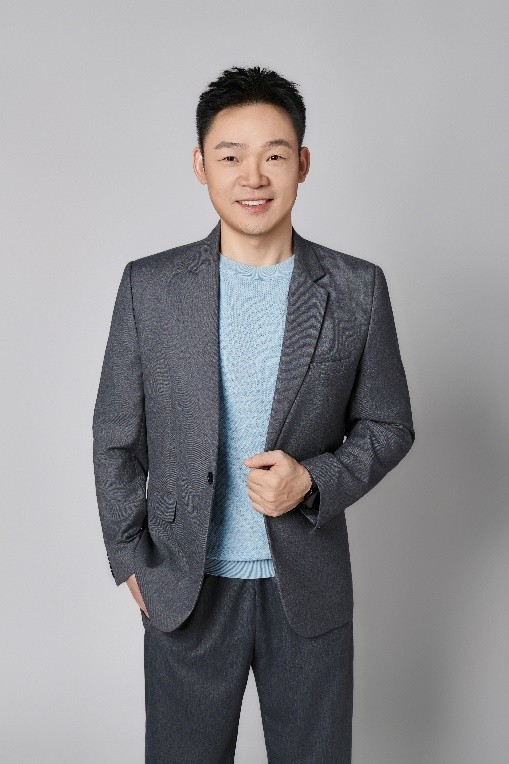
张闻川
授课讲师
张闻川
AI+企业智能提升实战专家
讲师详细介绍 →

课程背景BACKGROUND

随着生成式AI技术的快速发展,AI已从概念热词演变为生产力工具。微软、谷歌等国际巨头已将AI全面嵌入办公套件,国内以豆包、Kimi、DeepSeek、通义千问、文心一言为代表的大模型也纷纷崛起,WPS亦推出了AI功能。然而,多数企业员工对AI的认知仍停留在“听说过、试过但不准、不知道怎么用”的阶段——用不好、不敢用、不会持续优化,成为普遍痛点。

课程安排ARRANGEMENT

课程时长
2天,6小时/天
适用对象
有办公需求的全员(不限岗位、不限职级),具备办公软件基础操作能力,无需任何AI或编程基础
授课方式
讲师讲授 + 案例分析 + 实操演练 + 小组讨论

课程收益BENEFITS

清晰区分5大国产AI工具的适用场景,在接到任务时,3秒内判断该用哪个工具
准确识别数据安全红线,在2分钟内完成「姓名、手机号、身份证、日期」等要素的脱敏
运用RCTRF万能指令模型「角色+背景+任务+要求+格式」,一次性产出可用结果
熟练运用调优三板斧「补充条件、纠正方向、给予范例」,将AI输出优化至可用水平
文档场景:针对日常办公文稿(通知/周报/邮件),10分钟内完成从零散要点→AI初稿→手工定稿的全流程
数据场景:针对Excel报表,用中文描述需求,由AI生成正确运行的WPS兼容公式(VLOOKUP/IF/SUMIF等)
演示场景:针对汇报主题,10分钟内由AI生成一份结构完整的PPT雏形
「3个AI优化成果」带回家:1份AI赋能的Word + 1份AI赋能的Excel + 1份AI赋能的PPT

课程大纲OUTLINE

  • 核心目标:建立正确的AI认知,掌握国产工具选型决策树,具备数据安全红线意识
  • 一、正确认知AI
  • 互动导入:常见认识,常见误解
  • 1. 是什么,不是什么
  • 2. 能做什么,不能做什么
  • 3. 人机协作的核心技巧
  • 4. 人的核心认知转变
  • 案例分析1:AI编造三家不存在的竞品,填现场被客户当场拆穿
  • 案例分析2:德勤用AI生成报告,出现大量幻觉错误,被迫向澳洲政府退款
  • 案例分析3:年终总结出现"作为大模型,我无法提供具体数据
  • 二、常用AI工具选型
  • 互动讨论:你目前用过哪些AI工具?主要用来做什么?
  • 1. 五大主流工具比较
  • 1)豆包:日常全能助手(聊天/翻译/创意文案)
  • 2)Kimi:长文本王者(读报告/会议纪要/合同摘要)
  • 3)DeepSeek:逻辑推理专家(公式生成/代码/复杂分析)
  • 4)通义千问:通识对话伙伴(通用问答/学习辅助)
  • 5)文心一言:知识增强引擎(公文辅助/知识问答)
  • 2. 选型决策口诀
  • ——DeepSeek 深推理、Kimi 长文精、文心多模态、通义办公灵、豆包语音亲
  • 案例分析:运营人员用AI做数据看板,修改80遍仍失败
  • 三、数据脱敏AI实战(安全红线)
  • 互动导入:日常接触过涉密数据吗?听过数据泄密的事件吗?后果如何?
  • 案例分析:新能源公司研发人员上传核心配方至AI工具,损失超千万元(工信部《2025年工业领域数据安全典型案例汇编》
  • 1. 基本原则:给AI看脱敏后的骨架,不给商业机密的血肉
  • 2. 三步脱敏法演示
  • 1)一键替换姓名(张总→A总)
  • 2)一键替换手机号(12345678900→123*********)
  • 3)一键替换身份证号(2100000→210*****)
  • 3. 常见脱敏遗漏提醒(数字/项目全称/作者信息等)
  • 实操演练:基于真实文件,现场脱敏处理
  • 核心目标:让学员掌握可复用的指令方法论,告别AI听不懂人话的挫败感
  • 核心思维:把AI当成智商很高,能力很强的实习生;减少AI幻觉,提高回复精准性
  • 一、万能指令:RCTRF模型
  • 互动导入:你是如何下指令,每次都一样吗,结果如何?
  • 案例分析:常见的不规范指令,结果的不准确
  • 1. 常见不规范
  • 1)目标模糊
  • 2)信息残缺
  • 3)不指定格式
  • 4)角色跳跃等等
  • 2. 规范的指令(万能RCTRF模型)
  • 1)R(Role角色):确立专业视角
  • 2)C(Context背景):上下文越具体,产出越精准
  • 3)T(Task任务):明确你要什么
  • 4)R(Requirement要求):要求越具体,质量越高
  • 5)F(Format格式):输出格式决定可用性
  • 实操演练:基于万能指令,对比实操结果的差异
  • 二、调优三板斧:AI答非所问?
  • 互动导入:AI的回答不够精准,抓不到重点,没有灵魂?
  • 案例分析:列举AI答非所问,废话连篇,死板无趣的实际场景
  • 1. 常见不精准
  • 1)答非所问
  • 2)废话连篇
  • 3)死板无趣
  • 2. 三板斧
  • 第一斧:补充条件——刚才忘了说,参会者都是部门总监级
  • 第二斧:纠正方向——不对,我要的是邮件正文,不是标题
  • 第三斧:给予范例——请参考这个风格重新写:XXXX
  • 实操演练:原始回答→逐步纠偏→最终满意
  • 讲师点评:两轮实操对比,点评指令差异带来的效果差距
  • 核心目标:学员用AI完成从零散要点→规范文稿的全流程,涵盖周报/通知/会议纪要三大高频场景
  • 导入:职场工作场景痛点
  • 1. 周报憋了很久无从下笔
  • 2. 领导发来的长篇报告没时间看
  • 3. 会议纪要太长没时间看
  • 场景一:写周报
  • 第一步:喂素材
  • 第二步:挖价值
  • 第三步:定框架
  • 第四步:人工审查(数据脱敏,若必要)
  • 案例分析:对比人工 VS AI的效果
  • 实操演练:各组实践+讲师辅导+分享互动+评选最佳
  • 场景二:写通知
  • 1. 下标准指令:背景+任务+要求+截止时间
  • 2. 加调优指令:没重点,太啰嗦,太生硬?
  • 3. 人工审查
  • 案例分析:对比人工 VS AI的效果
  • 实操演练:各组实践+讲师辅导+分享互动+评选最佳
  • 场景三:长文速读
  • 1. 下标准指令
  • 1)确定阅读目的:定任务,看骨架
  • 2)深挖关键话题:带问题,吃精肉
  • 3)事实核查验证:验逻辑,留个神
  • 2. 注意事项
  • 1)长文必分段:超过50页要拆分,保证效果
  • 2)结论必溯源:引用原文,防止AI瞎编
  • 3)术语要统一:专业术语提前告知AI(比如文档中提到的IP是知识产权,非流量IP)
  • 3. 人工审查
  • 案例分析:对比人工 VS AI的效果
  • 实操演练:各组实践+讲师辅导+分享互动+评选最佳
  • 场景四:会议纪要
  • 前提:先把会议纪要录音转成文字稿(录音+文字稿素材)
  • 工具:千问/豆包/腾讯会议
  • 1. 下标准指令
  • 1)初步去噪,保留精华
  • 2)提取决议,分类规整
  • 3)重写待办,责任到人
  • 2. 注意事项
  • 1)录音质量决定AI结果
  • 2)敏感信息要过滤
  • 3)统一专用名词
  • 3. 人工审查
  • 案例分析:对比人工 VS AI的效果
  • 实操演练:各组实践+讲师辅导+分享互动+评选最佳
  • 核心目标:用AI生成数据处理的公式,并快速获得数据洞察
  • 导入:职场工作场景痛点
  • 1. VLOOKUP公式一直报错
  • 2. 两张表的匹配结果一直报错
  • 3. 洞察结论只会写数据有所波动
  • 一、AI处理流程
  • 1. 中文说出需求:得到公式
  • 2. 消毒后黏贴:直接黏贴会报错(#NAME?)
  • 3. AI给出结论
  • 4. 人工审查
  • 二、智能洞察三步法
  • 第一步:生成公式
  • 1)定角色
  • 话术举例:你是Excel专家,我用的是WPS最新版
  • 2)描数据
  • 话术举例:1A列是姓名,表2B列也是姓名、C列是部门。根据姓名把表2的部门匹配到表
  • 3)下指令
  • 话术举例:写一个VLOOKUP公式,根据表1的A列姓名,去表2的B到C列查找,返回第2列的部门名称
  • 4)等消毒:AI生成的公式不能直接用,需转换使其符合WPS规范
  • 实操演示:指令编辑→指令执行→放入WPS报错
  • 第二步:公式消毒
  • 1)先过水变成纯文本:把AI公式黏贴到记事本,洗掉隐藏格式
  • 2)换标点为纯英文的:WPS只认英文标点,这是报错一大元凶
  • 3)验证函数是否支持:WPS不支持的函数,需手动填参
  • 实操演示:公式过水→替换标点→验证函数
  • 第三步:智能洞察
  • 1)喂数据
  • 2)下指令
  • 3)收结论
  • ——公式算出结果,AI洞察结论,你负责签字交差(注意人工审查)
  • 实操演练:各组实践+讲师辅导+分享互动+评选最佳
  • 核心目标:将已有文字材料快速转化为结构清晰的PPT框架,并生成演讲备注
  • 导入:职场工作场景痛点
  • 1. 内容浪费:现有材料不懂复用,从零制作PPT
  • 2. 结构混乱:一堆文字堆上去,标题层级乱,逻辑线断裂
  • 3. 时间黑洞:找模板1小时,调配色1小时,内容还没动
  • 4. 讲稿空白:没时间准备讲稿,上台全靠临场发挥
  • 一、AI处理流程
  • 1. 文生纲:现有材料喂给AI,生成PPT大纲
  • 2. 纲转页:大纲粘贴到WPS大纲视图,一键生成PPT雏形
  • 3. 备注扩写:给每页生成口语化演讲稿
  • 4. 辅助美化:WPS一键美化+AI推荐配图
  • 5. 安检收口:清除隐藏信息、脱敏检查、统一命名
  • 二、PPT制作四步法
  • 第一步:文生纲
  • 1. 工具:豆包/DeepSeek/kimi
  • 2. 指令
  • 话术举例:根据这篇材料,生成一份10页的PPT大纲,逻辑结构为:背景-现状-问题-对策-总结,每页给出标题和3个要点
  • 3. 产出:一份结构清晰的PPT大纲
  • 第二步:纲转页
  • 1. 工具:WPS
  • 2. 动作:复制AI生成的大纲→打开WPS演示→新建PPT→切换到视图→大纲视图→粘贴
  • 3. 产出:一键生成带标题和要点的PPT雏形,省去逐页新建和打字的机械劳动
  • 第三步:备注扩写
  • 1. 工具:豆包/DeepSeek/kimi
  • 2. 动作:选中某页标题发给AI
  • 3. 指令
  • 话术举例:请为这一页写一段3分钟的演讲稿,口语化、有感染力
  • 4. 产出:粘贴到WPS演讲者备注栏,上台照念即可
  • 第四步:辅助美化
  • 1. 一键美化:WPS设计的一键美化
  • 2. AI配图:下达指令让AI寻找匹配图
  • 三、人工审查
  • ——标题AI定,讲稿AI写,你只负责上台讲
  • 实操演练:各组实践+讲师辅导+分享互动+评选最佳
  • 结语:学习总结与落地行动
  • 1. 课堂回顾:四阶递进模型(认知→方法→实战→场景落地)
  • 2. 答疑互动:学员感兴趣的、没讲到的点,进阶的技能等
  • 3. 落地行动:制订员工个人的AI办公行动计划

预约张闻川老师讲授《AI办公10倍效率提升——从认知到实战、场景落地》

专业团队为您对接讲师档期与报价

张闻川老师其他主讲课程

同一套实战方法论

微信
扫码添加

添加罗老师微信

联系我们

感谢您对优师堂的关注,请致电或加微信联系我们

联系电话/微信:13590361178 联系人:罗老师

罗老师微信二维码

微信扫码,快速咨询